⌕클립 검색즉시
기억하지 말고 검색하세요
방금 복사한 문장부터 오래된 링크와 이미지까지, 필요한 클립을 빠르게 좁혀 찾습니다.
 Copylight
Windows clipboard power tool
텍스트, 이미지, 코드, JSON까지. 흩어지는 클립을 다시 찾고, 바로 쓰고, 내 방식으로 정리하는 Windows 클립보드 관리자.
왜 Copylight인가요
클립보드가 새 내용으로 덮일 때마다 다시 찾는 시간을 줄입니다. Copylight는 필요한 순간에 나타나고, 선택한 순간에 바로 붙여 넣을 수 있도록 작업 흐름 가까이에 머뭅니다.
Core workflow
방금 복사한 문장부터 오래된 링크와 이미지까지, 필요한 클립을 빠르게 좁혀 찾습니다.
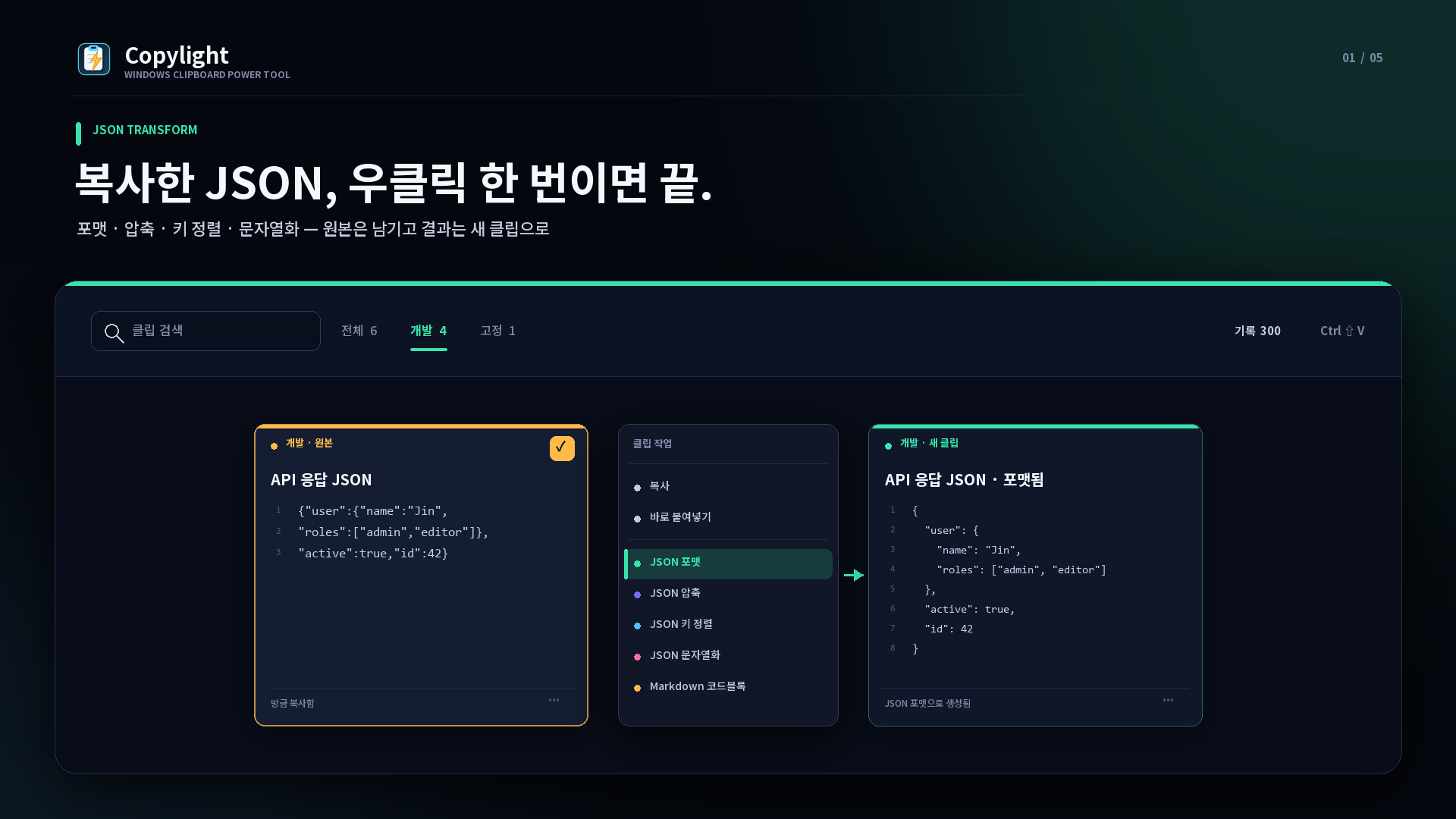
JSON 포맷·압축·키 정렬·문자열화와 Markdown 코드 블록 변환을 바로 실행합니다.
텍스트와 이미지를 크게 확인하고, 텍스트는 저장 전에 다듬을 수 있습니다.
Ctrl·Shift 다중 선택으로 핀, 그룹 이동, 삭제를 한 번에 처리합니다.
Local-first by default
Copylight는 별도 계정 없이 사용할 수 있고, 클립 기록은 사용자의 기기에 로컬 우선으로 저장됩니다. 자주 쓰는 답변과 작업 데이터가 웹 서비스로 우회하지 않도록 설계했습니다.
Quick answers
복사한 텍스트와 이미지를 다시 찾고, 고정하고, 그룹으로 정리할 수 있는 Windows 클립보드 관리자입니다.
JSON 포맷, 압축, 키 정렬, 문자열화와 Markdown 코드 블록 변환을 클립 작업에서 바로 사용할 수 있습니다.
클립 기록은 사용자의 기기에 로컬 우선으로 저장되며, 사용에 별도 계정이 필요하지 않습니다.
Microsoft Store를 통해 Windows 10과 Windows 11 PC에서 사용할 수 있습니다.
Available on Microsoft Store